Struckd Studio Web 桌面端 Playtest 快捷键操作指南
桌面端 playtest 入口
在 Studio Web 创建界面的右上角有一个向右的箭头图标,点击它就可以进入桌面端 playtest 模式。进入后你会看到游戏以第一/第三人称(取决于你给可玩角色设置的视角)在一个新窗口中运行。
桌面端的限制
桌面端 playtest 只支持测试你自己的草稿。目前不能在桌面端玩社区上其他用户发布的游戏——玩发布的游戏只能通过手机 App 访问。
键鼠控制
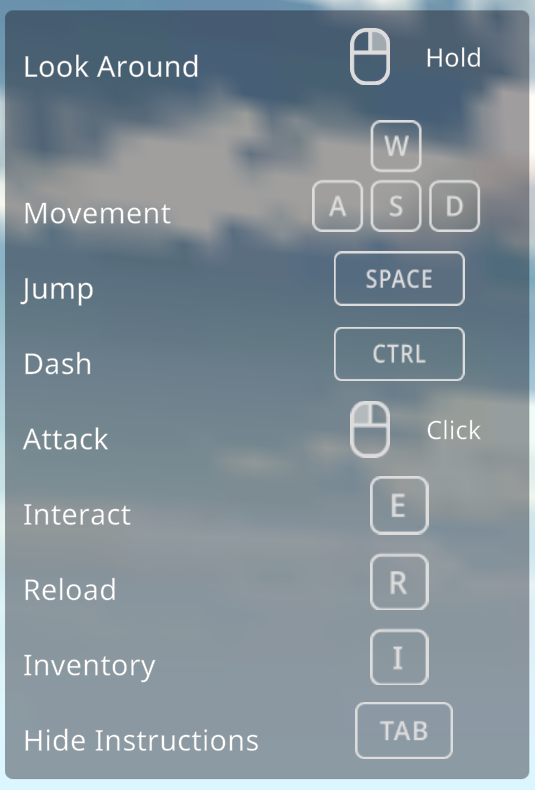
Studio Web 桌面端 playtest 模式下,使用以下快捷键操作可玩角色:
| 按键 | 功能 |
|---|---|
| W / A / S / D | 前后左右移动 |
| 空格(Space) | 跳跃 |
| 鼠标左键 | 攻击 / 交互 |
| 鼠标右键 | 查看 |
| Shift | 跑步(如果角色有跑步功能) |
| ESC | 暂停 / 返回编辑器 |
| Tab | 切换视角(如果设置了多种视角) |
视角控制
如果你的可玩角色设置的是第一人称或第三人称,playtest 时鼠标移动可以控制相机方向。如果设置的是鸟瞰视角,WASD 控制的是镜头本身的移动。
移动端镜像预览
Studio Web 右上角还有一个手机图标(Play on Mobile),点击它可以把当前草稿实时镜像到你的手机 App 上进行真机测试。具体操作见 移动端镜像测试 页面。
为什么桌面 playtest 很重要
在发布游戏之前,建议至少做一轮桌面端 playtest 来快速排查以下问题:
- 场景布局是否合理——角色能不能正常移动、会不会卡在某个位置
- 资产摆放是否有穿模或重叠
- 风格设置(天空盒、光照、天气)是否正常渲染
- 基本交互(攻击、拾取、对话触发)是否工作
- 有没有明显的 UI 问题
桌面端 playtest 速度很快,在真机上跑之前先在桌面端过一遍可以节省大量调试时间。
测试完后回到编辑器
按 ESC 键或点击 playtest 窗口右上角的关闭按钮即可退出 playtest 模式,回到创建界面继续修改。修改完成后可以立即再次 playtest 验证修改效果——这是一个快速的"修改→测试→修改"循环。