Struckd 移动端镜像测试 从 Studio Web 同步草稿到手机
为什么需要移动端测试
桌面端 playtest 虽然方便快捷,但它模拟的是"键鼠操作"。Struckd 是一款移动端优先的产品——它的游戏体验、操作手感、性能表现主要是针对手机触摸屏和移动设备优化的。桌面端测试通过了不代表移动端也没问题。
前提条件
要使用移动端镜像功能,需要满足以下条件:
手机 App 版本要求
Struckd App 版本必须 ≥ 2.112。如果你的 App 版本低于这个数字,镜像功能不会出现。在 App Store / Google Play 中检查更新,把 App 升到最新版。
同一个 Unity Player Account
Studio Web 和手机 App 必须用同一个 Unity Player Account 登录。这样云端才能识别是同一个用户的同一个草稿。
网络
手机和电脑可以在同一局域网,也可以不在同一局域网——镜像走的是云端同步,不是局域网直接传输。但如果网络不好(移动数据弱、Wi-Fi 不稳定),镜像可能会有延迟或掉帧。
操作步骤
第一步:在 Studio Web 中打开草稿
在 Studio Web 中打开你要测试的草稿,确保它已经在创建界面中加载完成。
第二步:点击 Play on Mobile 按钮
创建界面的右上角(playtest 箭头图标旁边)有一个手机图标按钮。点击它后,Studio Web 会向云端发送一个"镜像邀请"。
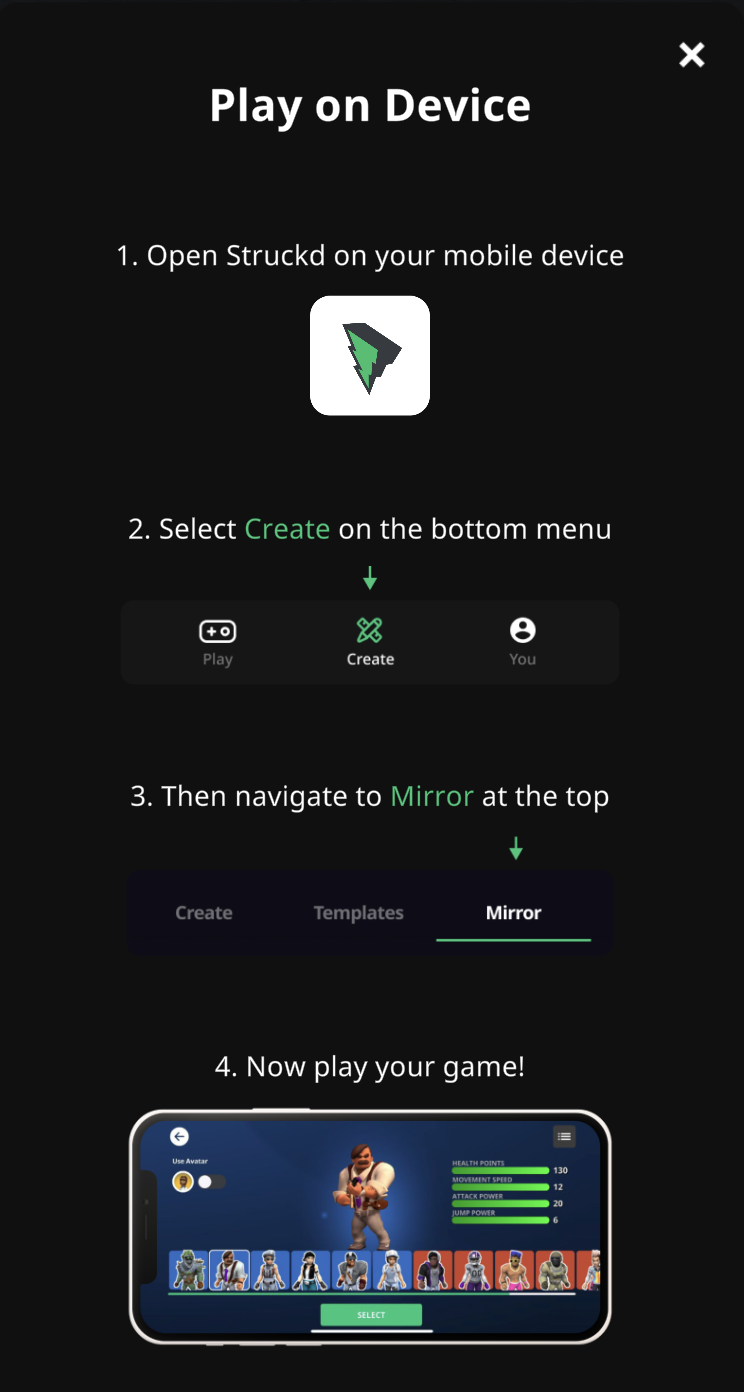
第三步:手机 App 接收邀请
打开手机上的 Struckd App,登录同一个 Unity Player Account。App 中应该会弹出一条通知或在草稿列表中显示一个"待接收的镜像请求"。点击确认后,草稿会被推送到手机上。
第四步:手机上 playtest
镜像完成后,手机 App 会直接进入 playtest 模式。你可以:
- 用触屏操作(而不是键鼠)测试角色控制手感
- 观察真实设备上的帧率和性能
- 在真实屏幕尺寸下检查 UI 和布局
- 如果是多人模式,在手机上创建房间邀请其他玩家
镜像是实时的吗
不是"实时流"。镜像的基本流程是:
- Studio Web 把当前草稿快照上传到云端
- 手机 App 从云端下载这个快照
- 下载完成后在手机上运行
如果你在 Studio Web 中修改了草稿,需要再次点击 Play on Mobile 来推送新的快照。
常见问题排查
问题:手机 App 没有收到通知
- 确认 Studio Web 和手机 App 用的是同一个 Unity Player Account
- 确认手机 App 版本 ≥ 2.112
- 确认网络正常(尝试刷新 Studio Web 后重新点击 Play on Mobile)
问题:手机上 playtest 有明显卡顿
- 这是正常现象——Struckd 的场景对手机 GPU 可能有较高负载
- 尝试简化场景(减少资产、关闭阴影、关闭复杂天气效果)
- 关闭手机上其他占资源的 App
问题:playtest 结束后草稿消失了
- 镜像只是"测试快照",不会自动保存到手机本地
- 原始草稿仍在 Studio Web / 云端,不用担心丢失