Struckd Game Exporter 导入后在 Unity 中继续开发
导入完成后你看到什么
导入完成后 Unity 项目结构会大致如下:
YourUnityProject/
├── Assets/
│   ├── Scenes/
│   │   └── ImportedStruckdScene.unity
│   ├── Struckd/
│   │   ├── Assets/           ← 从 Struckd 同步来的资产
│   │   ├── Materials/        ← 材质球
│   │   ├── Prefabs/          ← Unity Prefab(预制体)
│   │   ├── Scripts/          ← Struckd 的基础脚本
│   │   └── Terrain/          ← 转换后的 Terrain 数据
│   └── ...其他文件夹
├── ProjectSettings/
├── Packages/
└── ...
Unity 会自动打开你导入的 Scene 文件。Scene 中包含:
- 所有从 Struckd 场景中转换过来的 GameObject(游戏对象)
- 正确的 Transform 位置、旋转、缩放
- Terrain 地形数据(如果 Struckd 里用了 Terrain 工具)
- 天空盒、光照和风格设置
立即 Play 测试
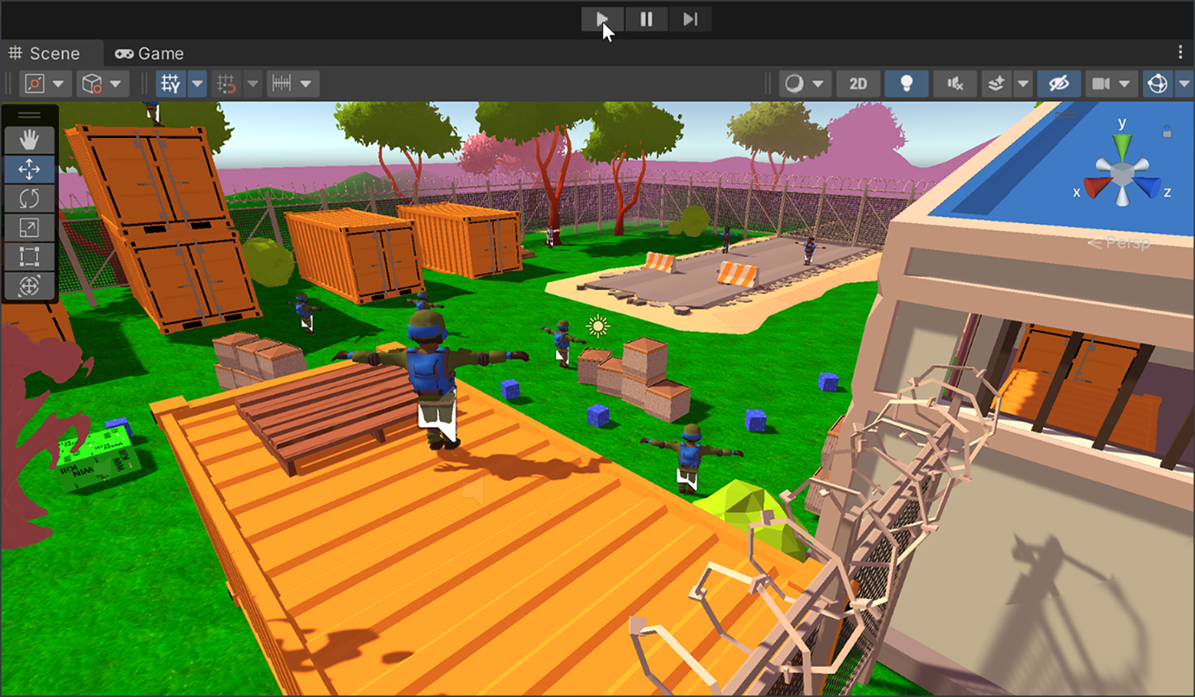
Unity Editor 顶部工具栏中间的 ▶ Play 按钮会进入 Play Mode(运行模式):
- 点击 ▶ Play 按钮(或按快捷键 Ctrl+P)
- 游戏会在 Unity Editor 中央的 Game 视图中运行
- 使用鼠标/键盘测试移动、攻击、拾取等功能
- 再按 ▶ Play 按钮(或 Esc)退出 Play Mode
修改资产
在 Unity 中修改 Struckd 导入的资产:
- Transform:在 Scene 视图中直接拖动对象调整位置、旋转、缩放
- Inspector 面板:选中对象后在 Inspector 面板中修改组件参数(Position、Rotation、Scale 等)
- 材质:在 Project 面板中找到 Materials 文件夹,双击打开材质球调整颜色、贴图
- 地形:用 Unity Terrain 工具继续雕刻——Terrain 数据已经从 Struckd 格式正确转换
扩展功能
Struckd 导入的项目是可编辑但不完整的——Unity 不会自动复刻 Struckd 的所有运行时逻辑。你需要自己用 C# 代码或 Unity 组件来实现:
- Muse Behavior 逻辑:需要用 Animator 状态机或 C# 脚本重新实现
- 对话系统:需要自己实现 UI 和触发逻辑(对话文本被导出但 UI 没有)
- 胜利 / 失败条件:需要自己用代码监听事件
- Progression 进化系统:需要自己实现加分和属性提升的逻辑
- 多视角切换:可以用 Unity Cinemachine 或简单的 Camera 代码实现
从 Unity 导回 Struckd
不行。Game Exporter 是单向的——只能 Struckd → Unity,不能 Unity → Struckd。一旦导入到 Unity,你在 Unity 中做的所有修改都不会同步回 Struckd。
这意味着:
- 在导出前一定要先在 Struckd 中反复 playtest,确认没有大问题再导出
- 导出后所有开发都应该在 Unity 中进行
版本更新
Unity 2021.3.45f2 是 Game Exporter 要求的最低版本。你可以在任何时候把项目升级到更高版本的 Unity(比如 2022 LTS、2023 LTS)——Unity Hub 支持一键升级项目。升级前记得先备份项目文件夹。