Struckd Game Exporter 插件安装 Package Manager 导入包
插件版本
Game Exporter 插件的版本号是 0.3.0。直接下载地址:
https://desktop.struckd.com/game-exporter/0.3.0/com.struckd.game-exporter.zip这个 ZIP 包里包含完整的 Unity 插件——不要解压到 Unity 项目文件夹里,解压到任意位置都可以。
安装步骤
第一步:下载并解压
- 下载上面链接的 ZIP 文件
- 解压到本地磁盘的任意位置(不要解压到 Unity 项目内部——Unity 的目录监控会对解压产生大量额外开销)
- 解压后你应该能看到类似以下的文件结构:

解压后的文件中,核心文件是 package.json——后续会通过它来导入。
第二步:打开 Unity Package Manager
确保你的 Unity Editor 已经打开了上一步创建的 3D (Built-In) 项目。然后:
- 点击顶部菜单栏的 Window(窗口)
- 在下拉菜单中选择 Package Manager(包管理器)
Package Manager 面板会弹出,左侧列出了 Unity Registry 里的官方包和本地已安装的包。
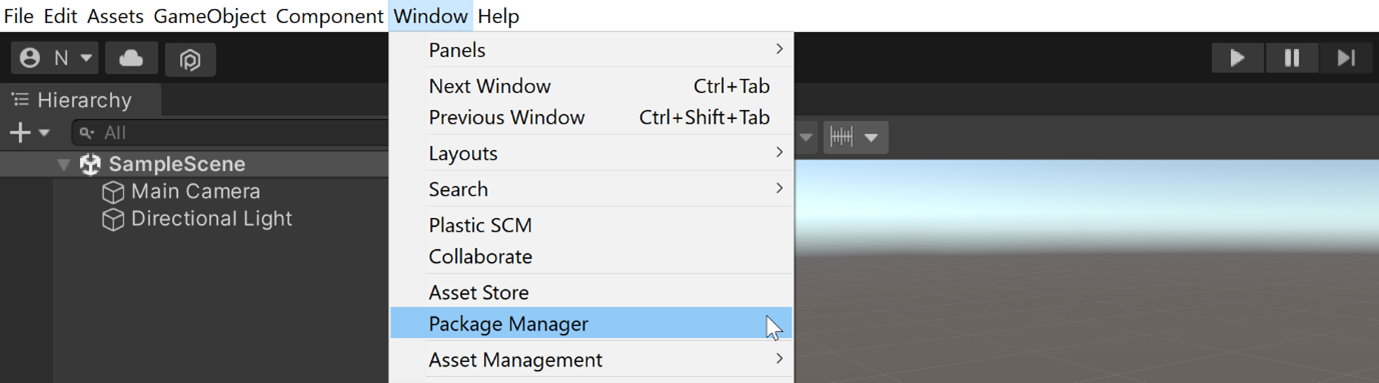
第三步:从磁盘添加包
在 Package Manager 面板的左上角有一个 + 号按钮:
- 点击这个 + 号
- 在下拉菜单中选择 Add Package from disk...(从磁盘添加包)
- 在文件选择器中导航到你刚才解压插件的位置
- 选中里面的 package.json 文件
- 点击 Open
Unity 会自动加载插件。加载完成后你会在 Package Manager 的 Installed 列表里看到 "Struckd Game Exporter"。
第四步:验证安装成功
关闭 Package Manager 面板,然后看 Unity Editor 的顶部菜单栏——现在应该会出现一个 Struckd 菜单(通常在 Assets 和 Help 之间)。

点击 Struckd → Game Exporter,会弹出 Game Exporter 的主窗口。如果能看到这个窗口,说明插件安装成功了。
常见问题
问题一:没有 Struckd 菜单出现在顶部
检查是否正确选择了 2021.3.45f2 版本的 Unity Editor。如果版本正确但仍然没有:
- 回到 Package Manager,确认 Struckd Game Exporter 已经在 Installed 列表里
- 尝试重启 Unity Editor
问题二:Add Package from disk 是灰的不可点击
通常是因为 Unity 还在初始化。等待 Project 完全加载后再操作。如果仍然不行,检查你选择的是不是 package.json 文件(不是其他 .dll 或 .cs 文件)。
问题三:导入时报版本不兼容错误
这说明你的 Unity Editor 版本不对。回到上一步,确认安装的是 2021.3.45f2。
为什么不能直接解压到项目文件夹
Unity 的 Package Manager 有一套特定的目录规范(Packages/manifest.json)。直接把文件拷进项目文件夹会被 Unity 当作普通资源而不是包来处理,可能导致路径错误或脚本编译失败。通过 Package Manager 导入是正确做法。