Struckd Game Exporter 登录 Unity Player Account 导入草稿
打开 Game Exporter 窗口
确认 Unity Editor 已打开正确的项目,且 Struckd 菜单出现在顶部菜单栏。然后:
- 点击顶部菜单栏的 Struckd
- 在下拉菜单中选择 Game Exporter
- Game Exporter 窗口会以浮动面板的形式弹出
登录 Unity Player Account
Game Exporter 窗口默认会显示登录界面:
- 输入你在 准备阶段 注册好的 Unity Player Account 邮箱
- 输入对应的密码
- 点击登录按钮
登录成功后,Game Exporter 会自动拉取你 Unity Player Account 下的所有草稿列表。
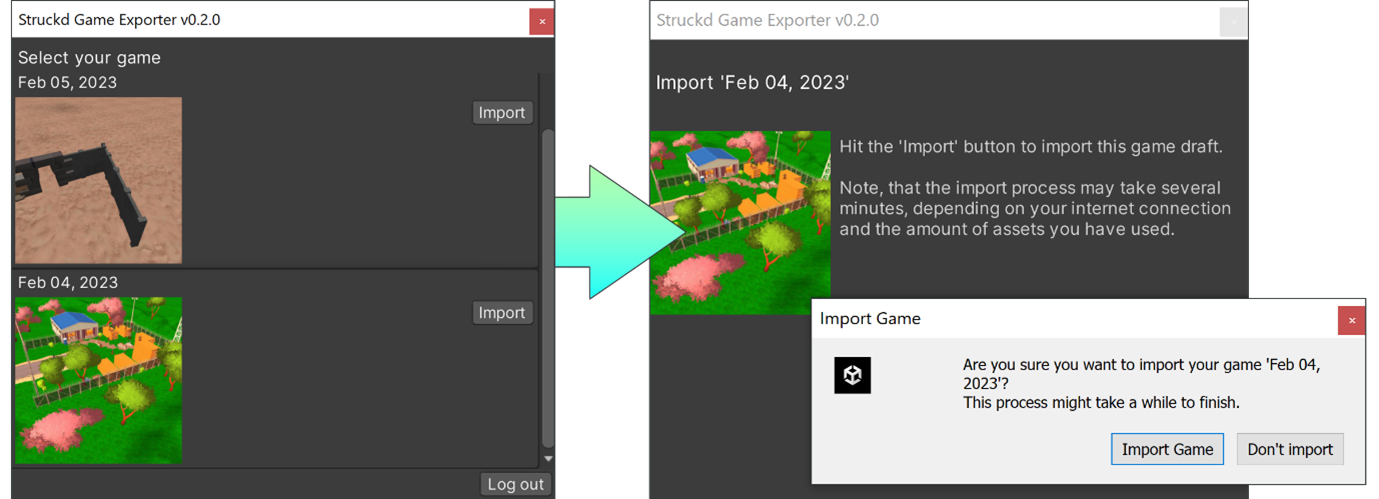
选择要导出的草稿
草稿列表里会显示:
- 草稿的标题(如果你在 Struckd 里给它命过名的话)
- 草稿的创建或最后修改时间
- 粗略的文件大小
在列表中点击选择你想导出的那个草稿。一次只能导出一个草稿。
开始导入
选中草稿后,点击 Game Exporter 窗口底部的 Import(导入) 按钮。然后再点击一次 Import Game(导入游戏) 来确认。
Unity 会开始导入流程,这期间:
- Unity 会把 Struckd 的资产下载到本地项目
- 场景(Scene)文件被转换成 Unity 可识别的格式
- 角色和对象的参数值会被写入 Unity 组件(Component)
- 进度条会显示在 Game Exporter 窗口中
导入过程不可中断——如果中途关闭 Unity 或网络断开,需要从头来过。
导入完成
导入完成后:
- Game Exporter 会显示"Import completed"的确认界面
- 点击 Finish 关闭确认
- Unity Editor 的 Project 面板中会出现新导入的文件夹和 Scene(场景)文件
- Unity Editor 的 Hierarchy 面板中会自动打开导入的场景
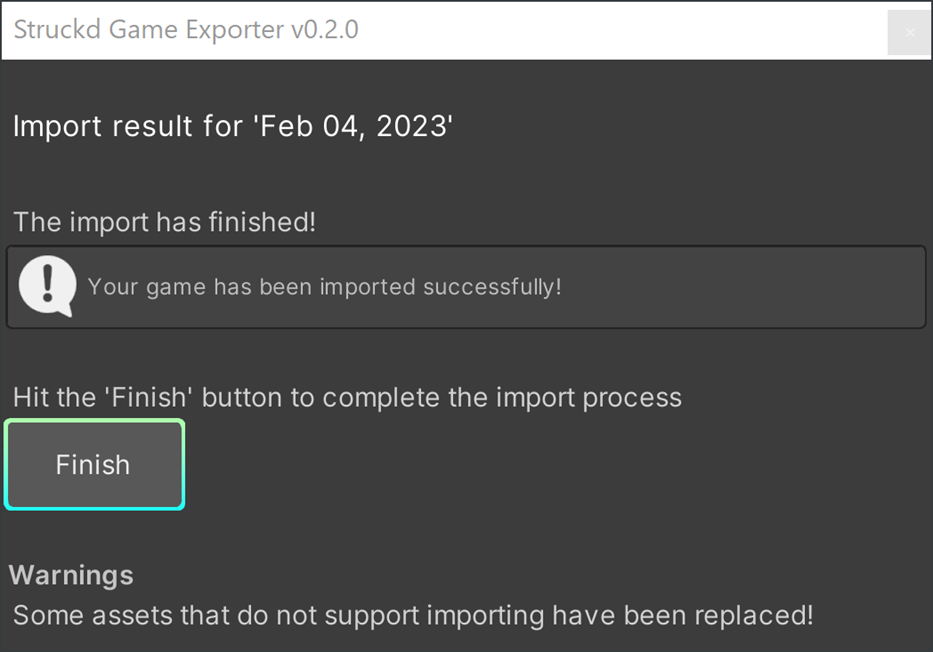
立即 playtest 验证
导入完成后,Unity Editor 的顶部工具栏会有一个 ▶ Play 按钮。点击它可以在 Unity 中直接运行游戏,验证导入是否成功:
- 场景是否正确渲染(天空盒、地形、光照、风格)
- 所有角色和对象是否都在正确位置
- 角色参数是否正确(速度、生命值等)
- 游戏基本功能是否正常(移动、攻击、拾取)
如果看到黑屏、报错或某些对象丢失,这通常是正常的资产兼容性差异——见 资产兼容性说明 页面。
一次导多个
Game Exporter 一次只能导入一个草稿。如果你有多个草稿要导出,导入完一个后关闭 Game Exporter 窗口,再重新打开、登录、选择下一个草稿即可。每次导入的草稿会作为独立的 Scene 文件出现在 Unity 项目中。